01 / BAJO LA SUPERFICIE
Minera
Explorá, extraé recursos y abastecé las próximas construcciones de la comunidad.
PIEDRA · METALES · MATERIALES MINECRAFTCOMUNIDAD
BETA PRIVADA · COMUNIDAD HISPANA
Tu parcela, tu taller y una ciudad por descubrir. Un mundo de Minecraft donde lo que hacés encuentra su lugar en la comunidad.
Empezar a jugarMinecraft Java · Windows y macOS
Necesitás una cuenta oficial y acceso a la beta.
ELEGÍ DÓNDE EMPEZAR
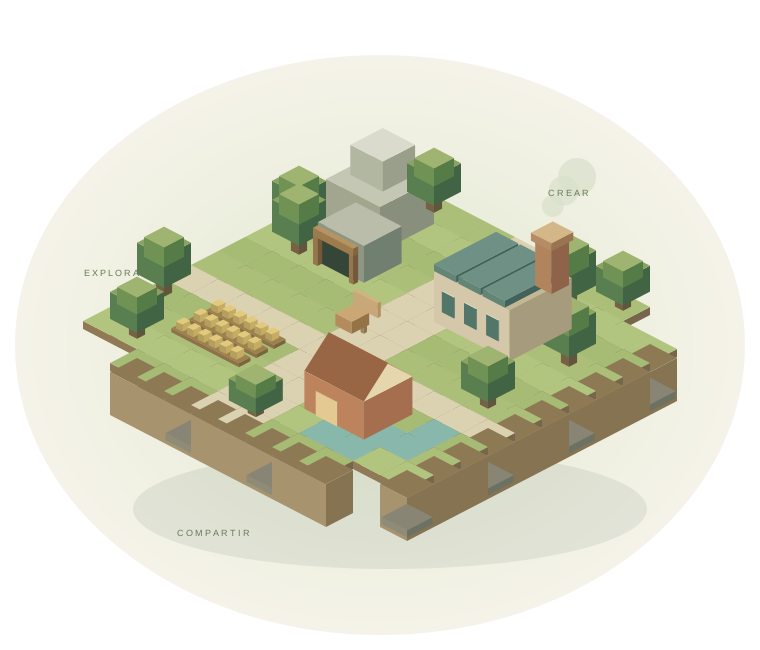
Extraer, cultivar o fabricar. Cada ciudad tiene su especialidad; vos elegís cómo aportar y con quién construir.
01 / BAJO LA SUPERFICIE
Explorá, extraé recursos y abastecé las próximas construcciones de la comunidad.
PIEDRA · METALES · MATERIALES02 / DE LA TIERRA A LA MESA
Cultivá tu parcela y transformá una buena cosecha en alimentos para otras ciudades.
CULTIVOS · ALIMENTOS · SUMINISTROS03 / IDEAS EN MOVIMIENTO
Armá tu taller con Create y convertí materiales en componentes y nuevas posibilidades.
MÁQUINAS · COMPONENTES · MANUFACTURAAl comenzar podés elegir una parcela gratuita de 32 × 32 bloques. La beta está en desarrollo: la construimos paso a paso.
TU PRÓXIMA PARTIDA EMPIEZA ACÁ
Elegí tu computadora. El instalador prepara el perfil de la comunidad con los mods que usamos.
Windows de 64 bits
macOS 12+ · Apple Silicon e Intel
Cerrá Minecraft y Prism. Ejecutá este instalador y elegí la carpeta actual del juego: se conservan tus cuentas, mundos y ajustes. Después entrá desde «Jugar».
Minecraft se adquiere por separado. La beta requiere invitación; descargar el instalador no habilita el acceso por sí solo.
SIN ARMAR UN MODPACK A MANO
Tres pasos para preparar tu primera partida.
Abrí el archivo de tu sistema. Elegí dónde guardar el juego. «Paisajes lejanos» es opcional.
Iniciá sesión con tu cuenta oficial de Microsoft en Prism. La primera vez se descargan Minecraft y sus componentes.
Buscá el servidor guardado en Multijugador. Si todavía no tenés acceso, pedile a quien te invitó que agregue tu usuario.
ANTES DE ENTRAR
Sí. Necesitás una cuenta oficial con Minecraft Java Edition. El instalador prepara los mods, pero no incluye una licencia del juego ni crea otra cuenta.
En esta entrega, actualizás ejecutando el instalador sobre la misma carpeta. Conserva tus datos. Estamos preparando la comprobación automática al abrir «Jugar».
El instalador usa una carpeta propia de la comunidad. Para actualizar, elegí tu instalación existente. Conserva cuentas, mundos y ajustes; las versiones reemplazadas de los mods quedan apartadas para recuperación.
Son instaladores de prueba: Windows no tiene firma Authenticode y la app de Mac todavía no está notarizada por Apple. Si el sistema bloquea la apertura, compartí el aviso con la administración. No hace falta desactivar las protecciones de tu equipo.
Base es la opción para empezar. Paisajes lejanos agrega Distant Horizons y es experimental; elegilo si querés probarlo y tu equipo tiene recursos disponibles.
Publicamos la versión, tamaño y huellas de los instaladores en el registro de descarga. Si alguien te pasa otro archivo, confirmalo antes con la administración.